
この記事には広告を含む場合があります。
記事内で紹介する商品を購入することで、当サイトに売り上げの一部が還元されることがあります。
新しいドメインの設定
手順5 MixHostでドメインの設定をする
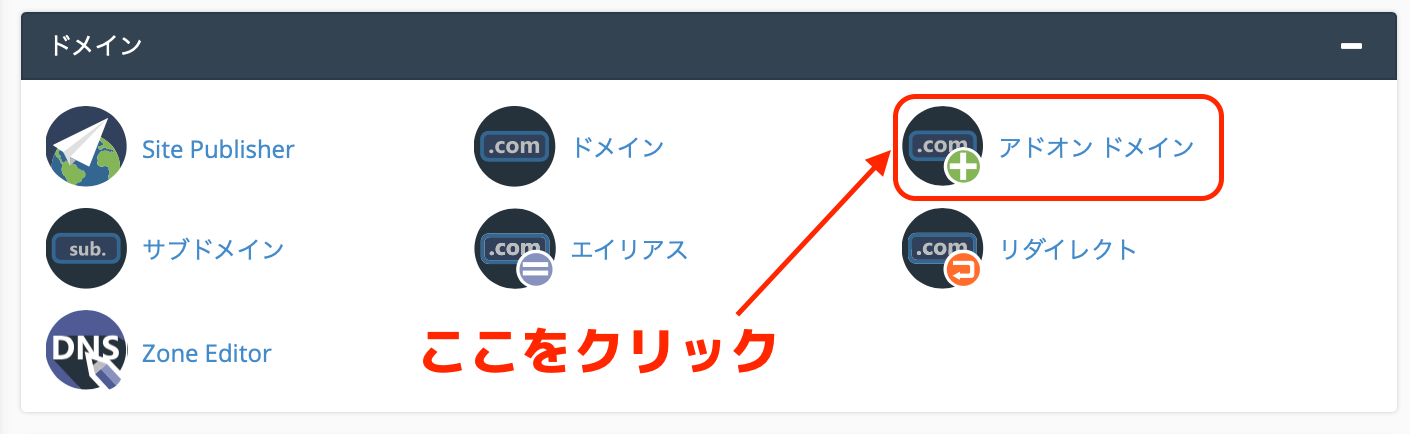
「cPanel」を開きアドオンドメインをクリックします。
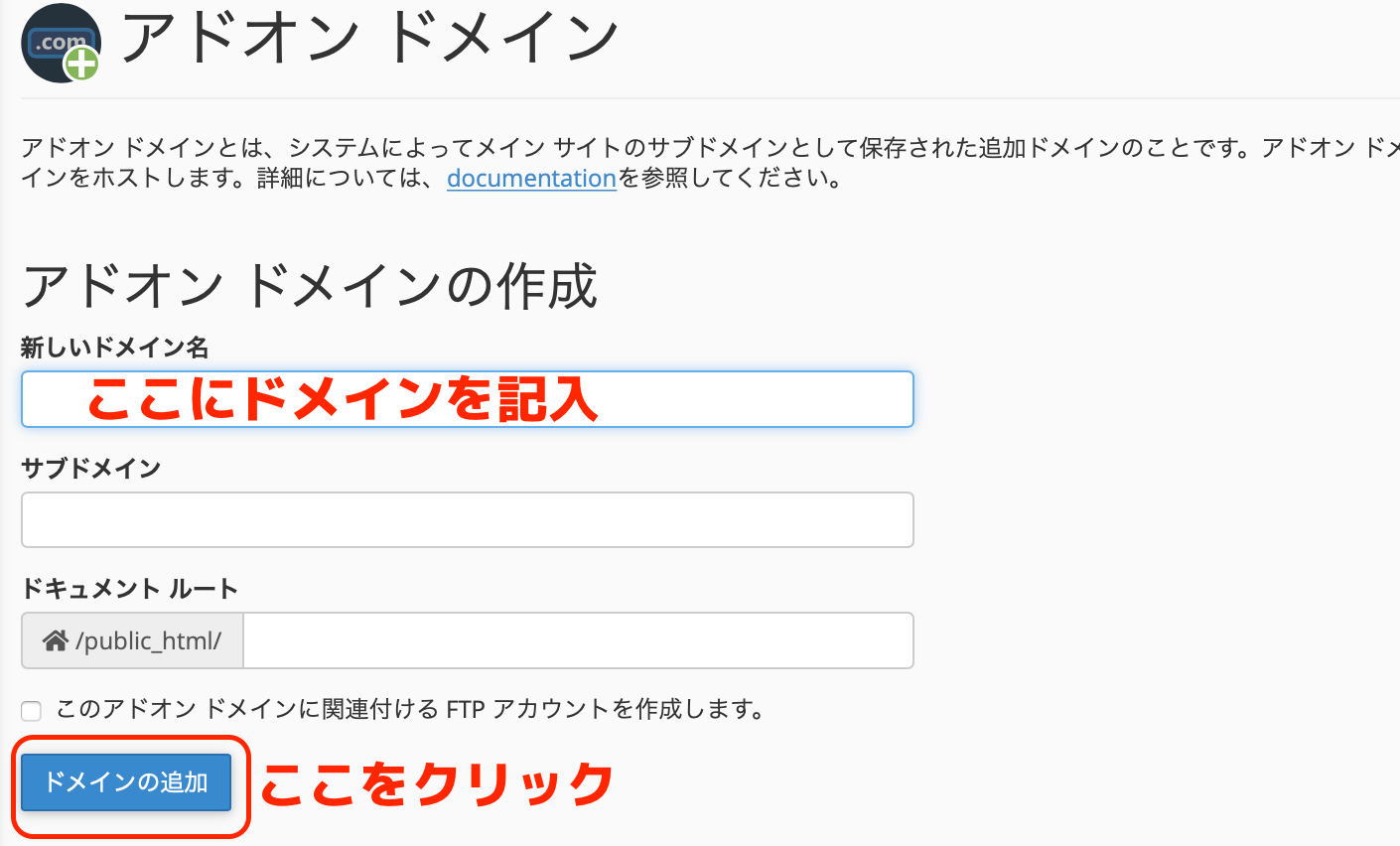
「新しいドメイン名」の欄に取得したドメインを記入します。
「サブドメイン」と「ドキュメントルート」は特にこだわりが無ければ空欄でOK。
そしてドメインの追加をクリックします。
手順6 ネームサーバーの変更
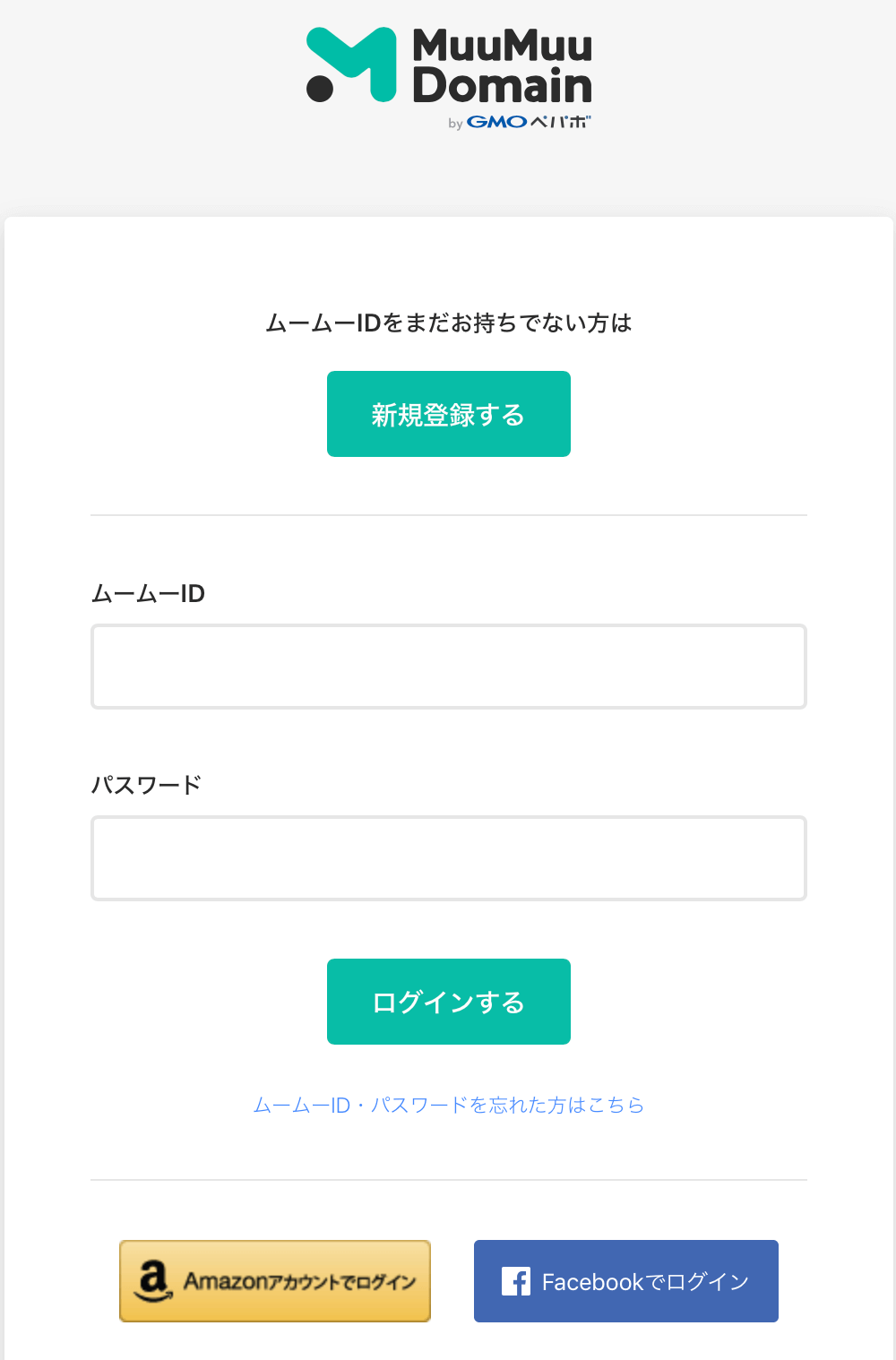
私は「ムームードメイン」でドメインを取得していますが、他の会社も手順は同じです。先ずは「ムームードメイン」にログインします。
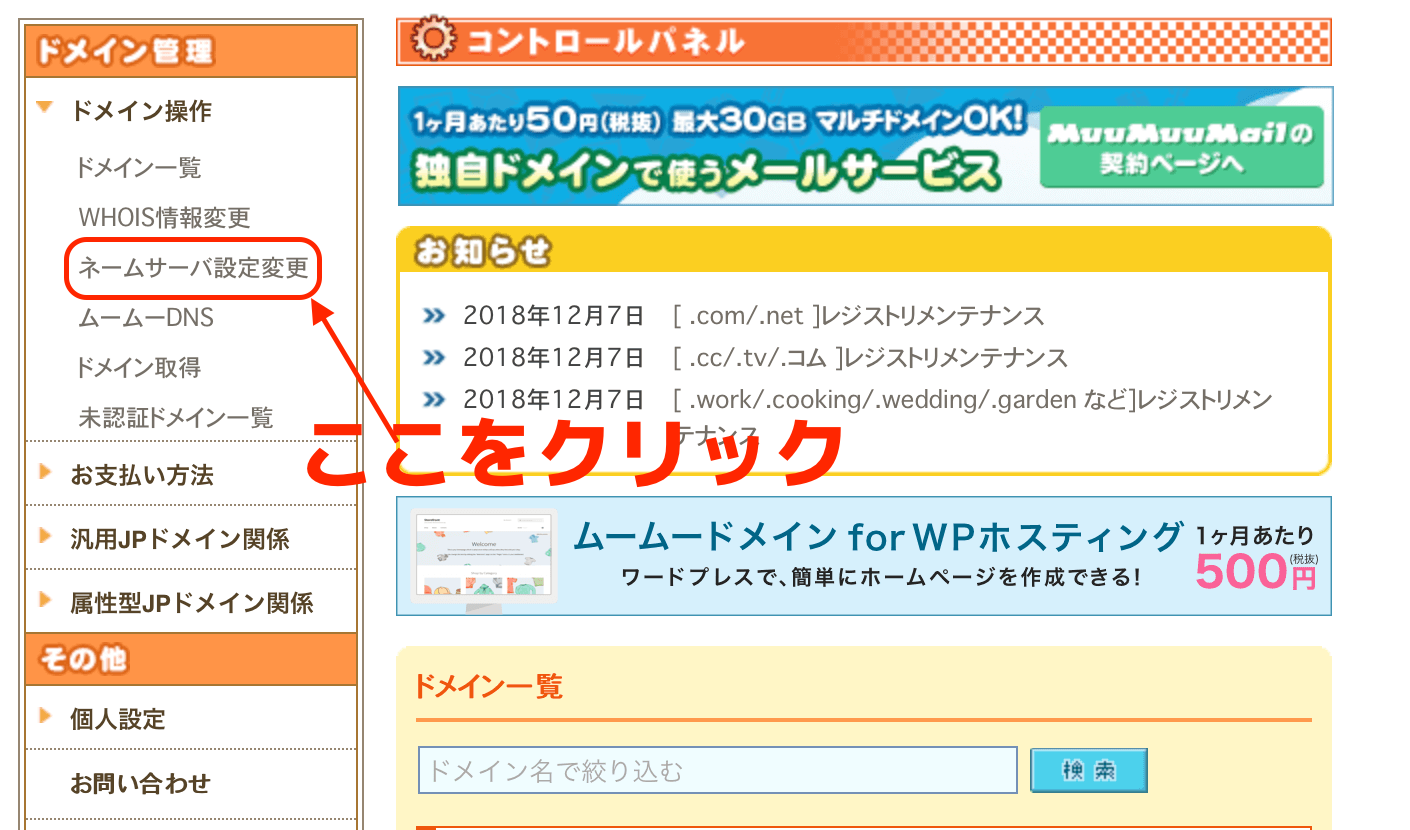
ネームサーバー設定変更をクリックします。
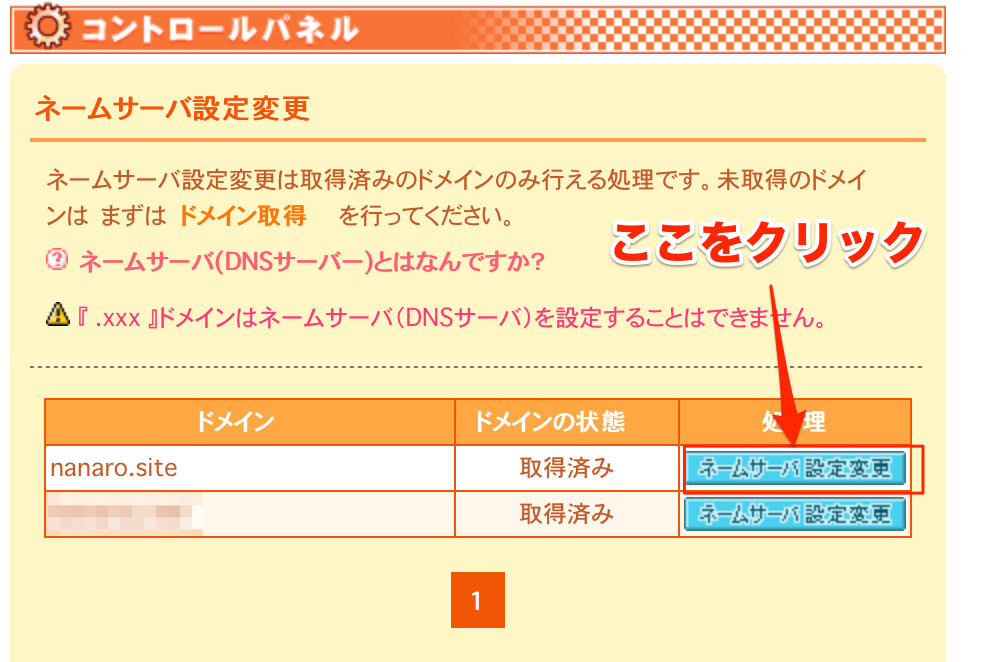
同様にネームサーバー設定変更をクリックします。
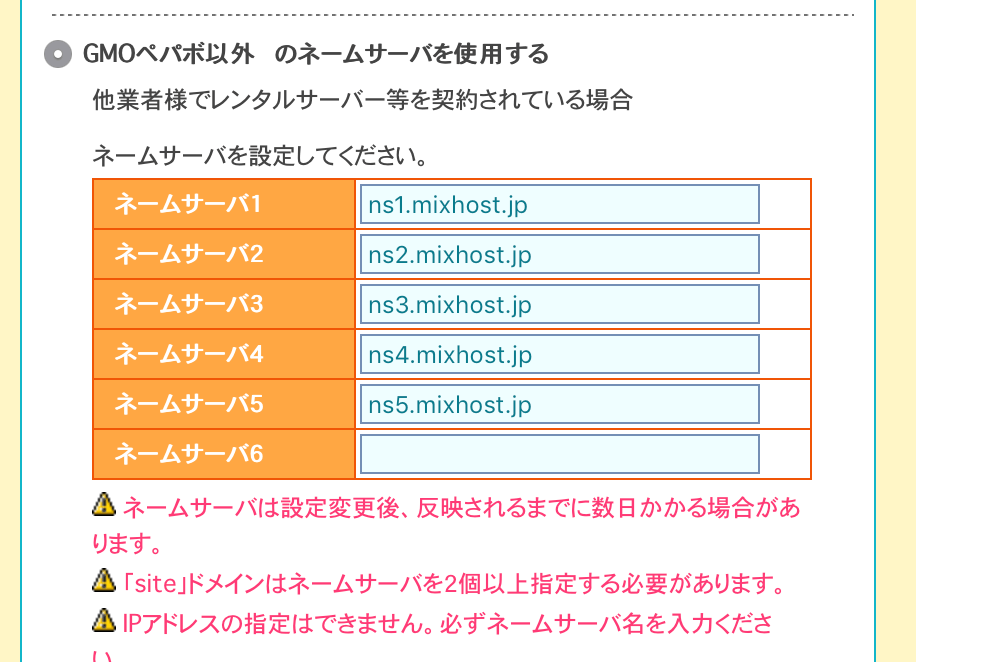
ネームサーバー1: ns1.mixhost.jp
ネームサーバー2: ns2.mixhost.jp
ネームサーバー3: ns3.mixhost.jp
ネームサーバー4: ns4.mixhost.jp
ネームサーバー5: ns5.mixhost.jp
このように記入して下さい。
手順7 MixHostでWordpressのインストールをする
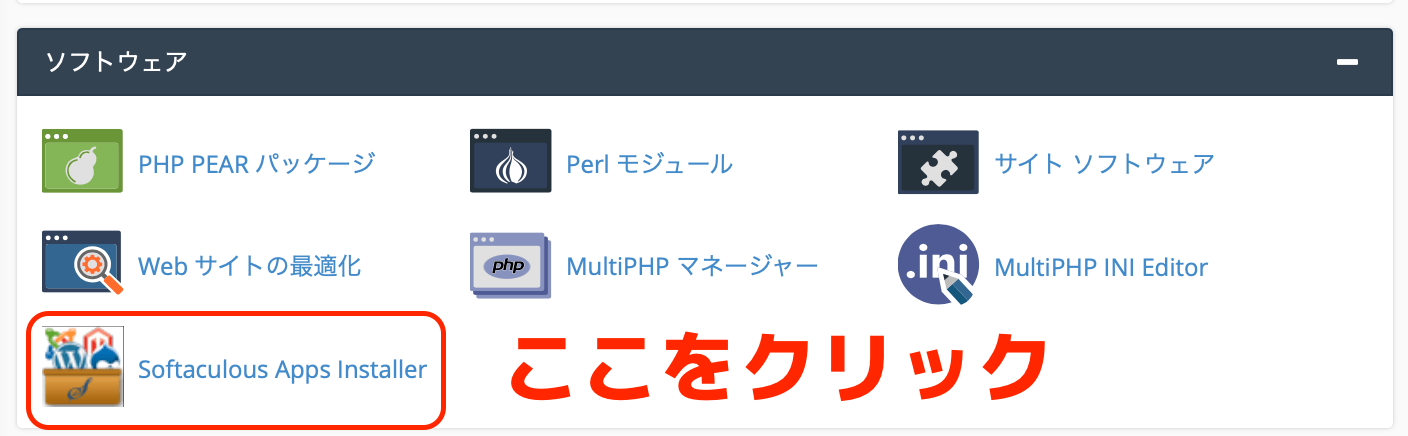
Softaculous Apps Installerをクリックします。
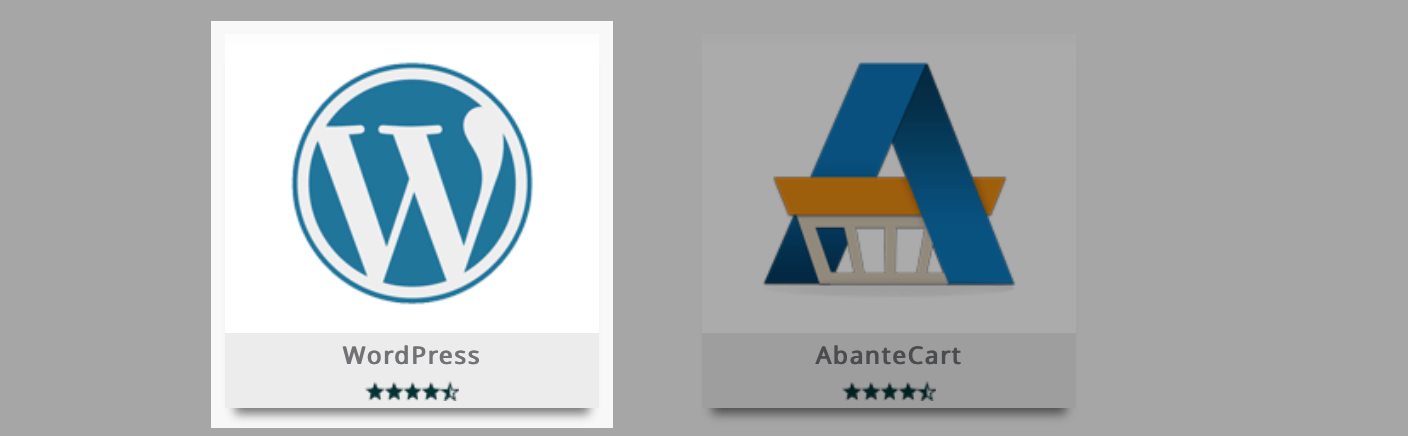
WordPressをクリックします。
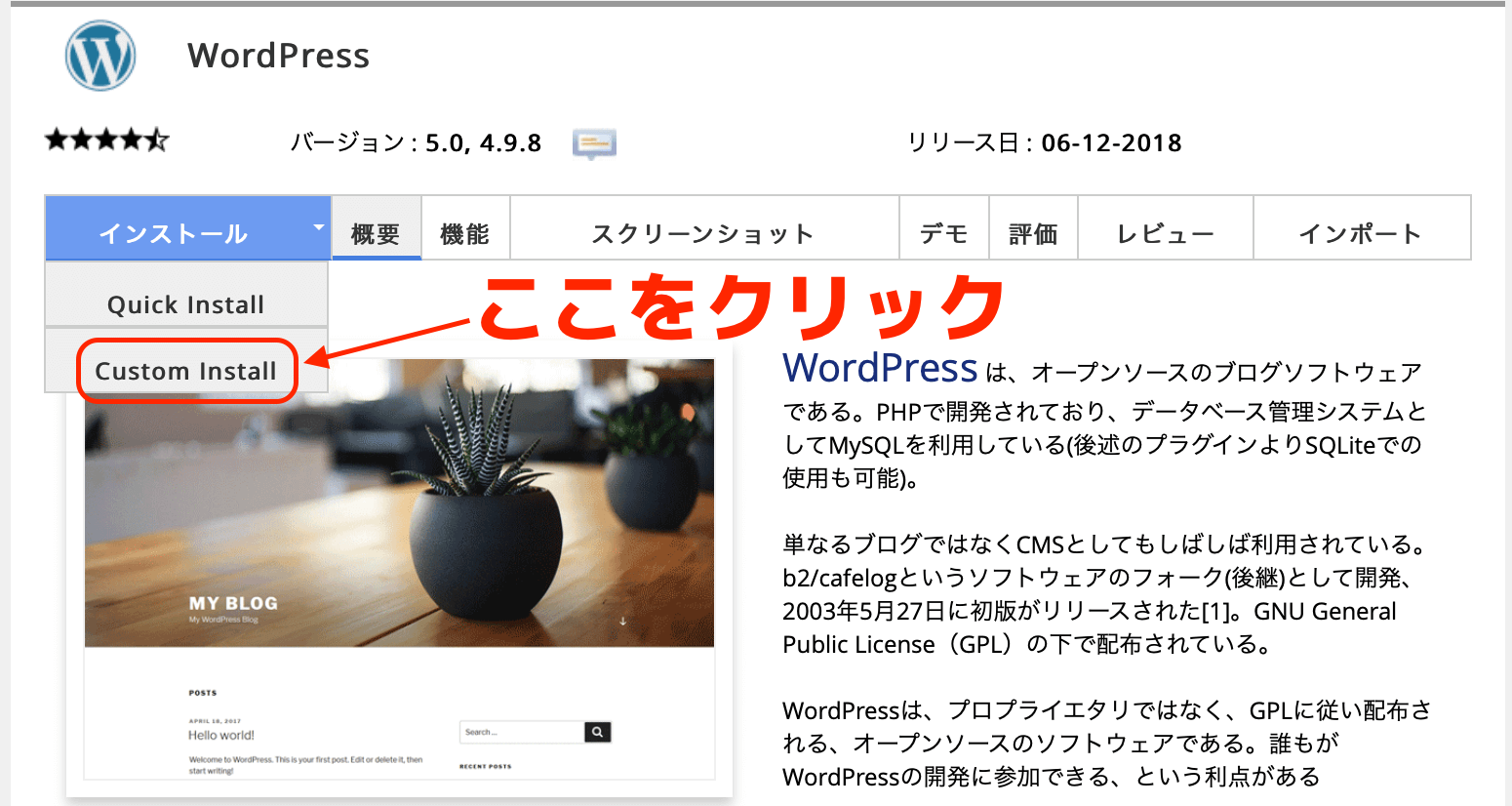
Custom installをクリックします。
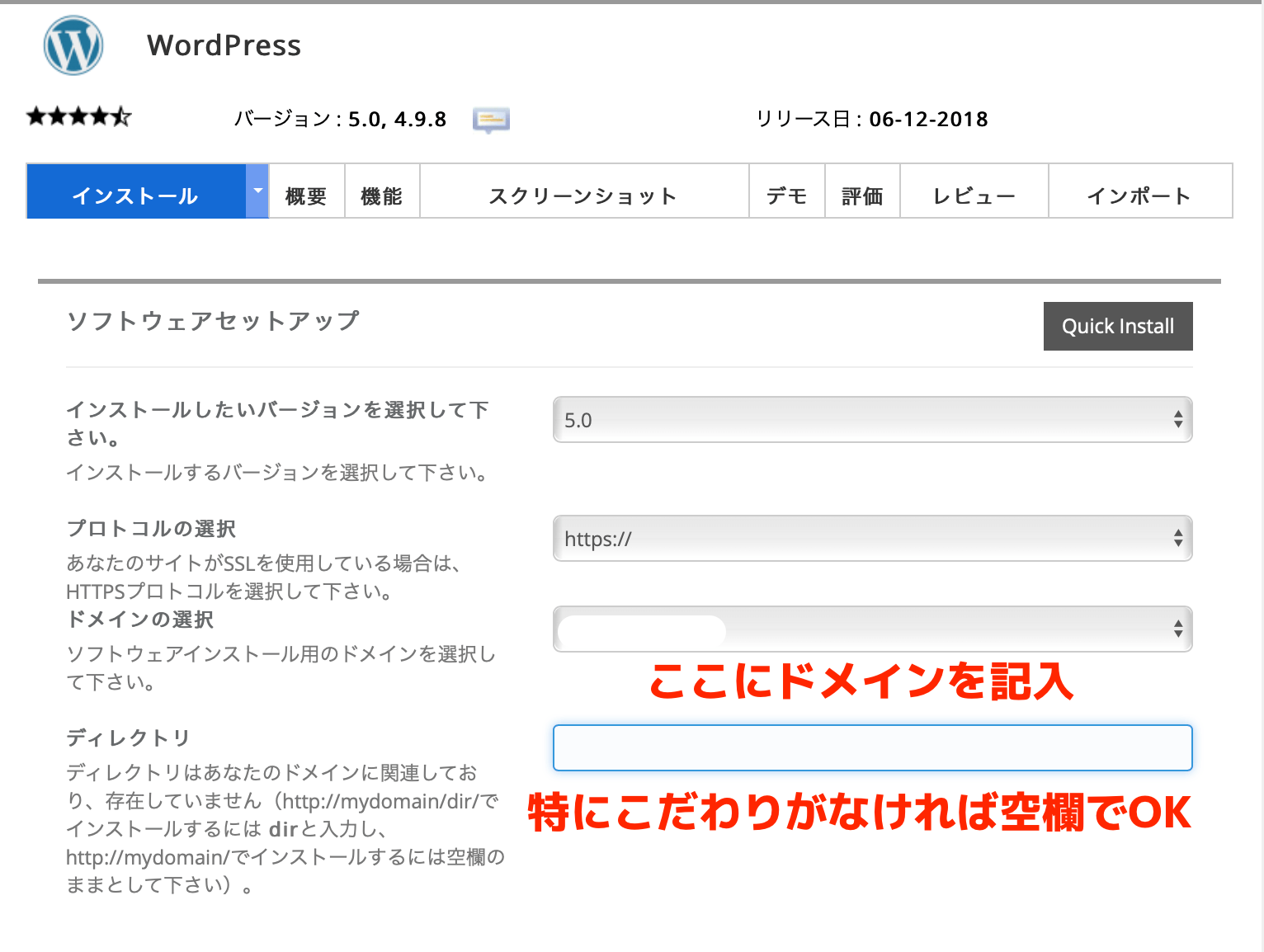
あなたのドメインを記入して下さい。記入の間違いがなければ、インストールしましょう。この下にも記入欄がたくさんありますが、こだわりがなければそのままで結構です。
後からでも編集できますし。「mixhost」のサポートにも、次のような記述をしています。
Softaculousでは、数クリックでWordPressのインストールを行うことができます。 インストール時に自動バックアップの設定を行いたい場合は、こちらの手順をご参照いただき、セットアップ画面で、アドバンスドオプションを設定します。 ※mixhostでは標準で過去14日間の自動バックアップをご提供しております。通常はSoftaculousにおいてのバックアップの設定は必要ございません。
手順8 All-in-One WP Migrationでデータのインポートをする
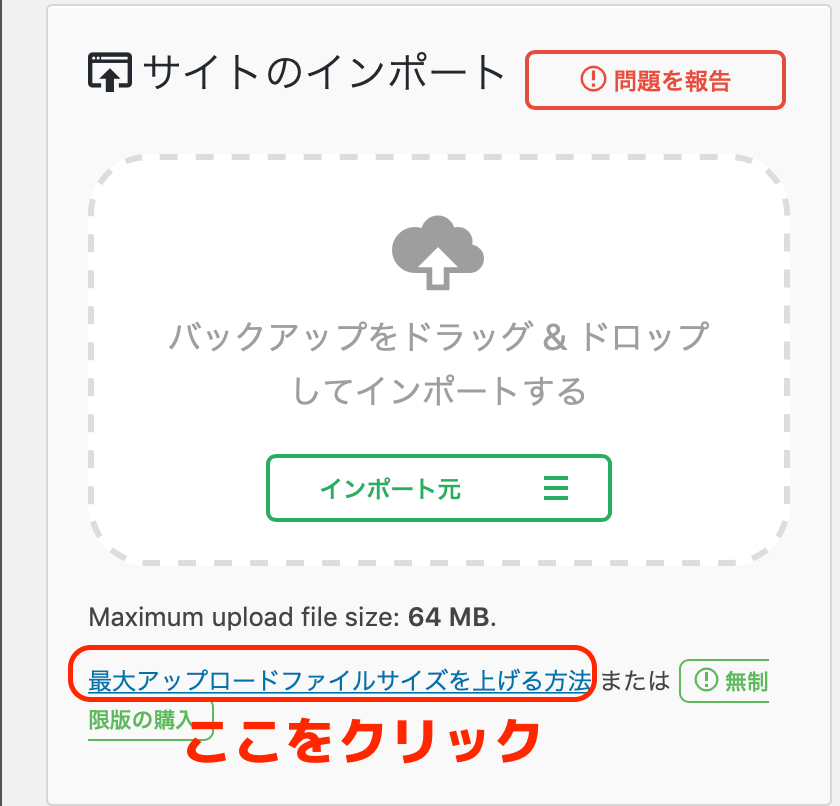
新しいWordPressに「All-in-One WP Migration」をインストールします。データファイルが64MB以下であれば、そのままインポート出来ますが、超えている場合最大アップロードファイルサイズを上げる方法をクリックして下さい。
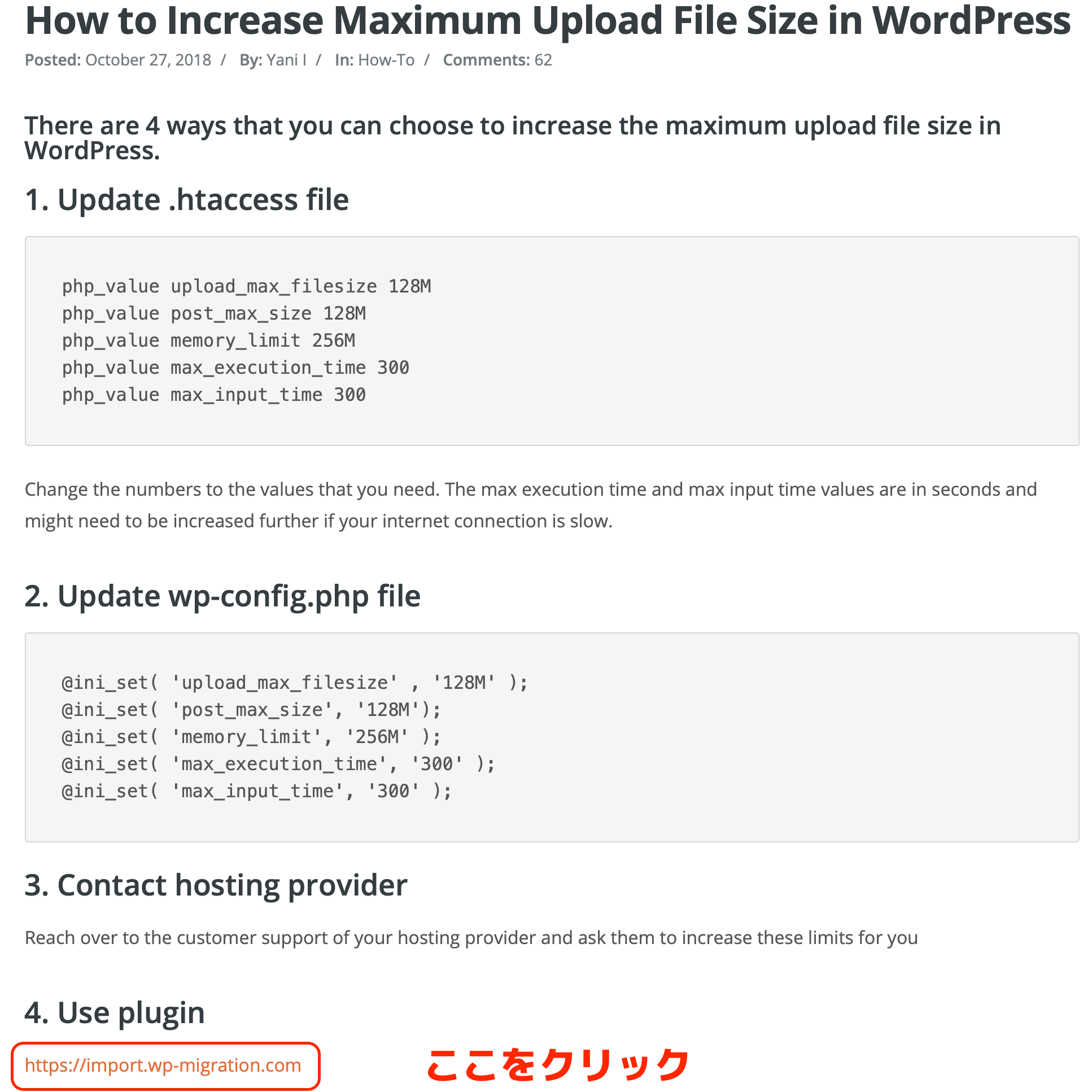
容量を増やす4つの方法が書かれています。一番簡単な方法は④の方法です。
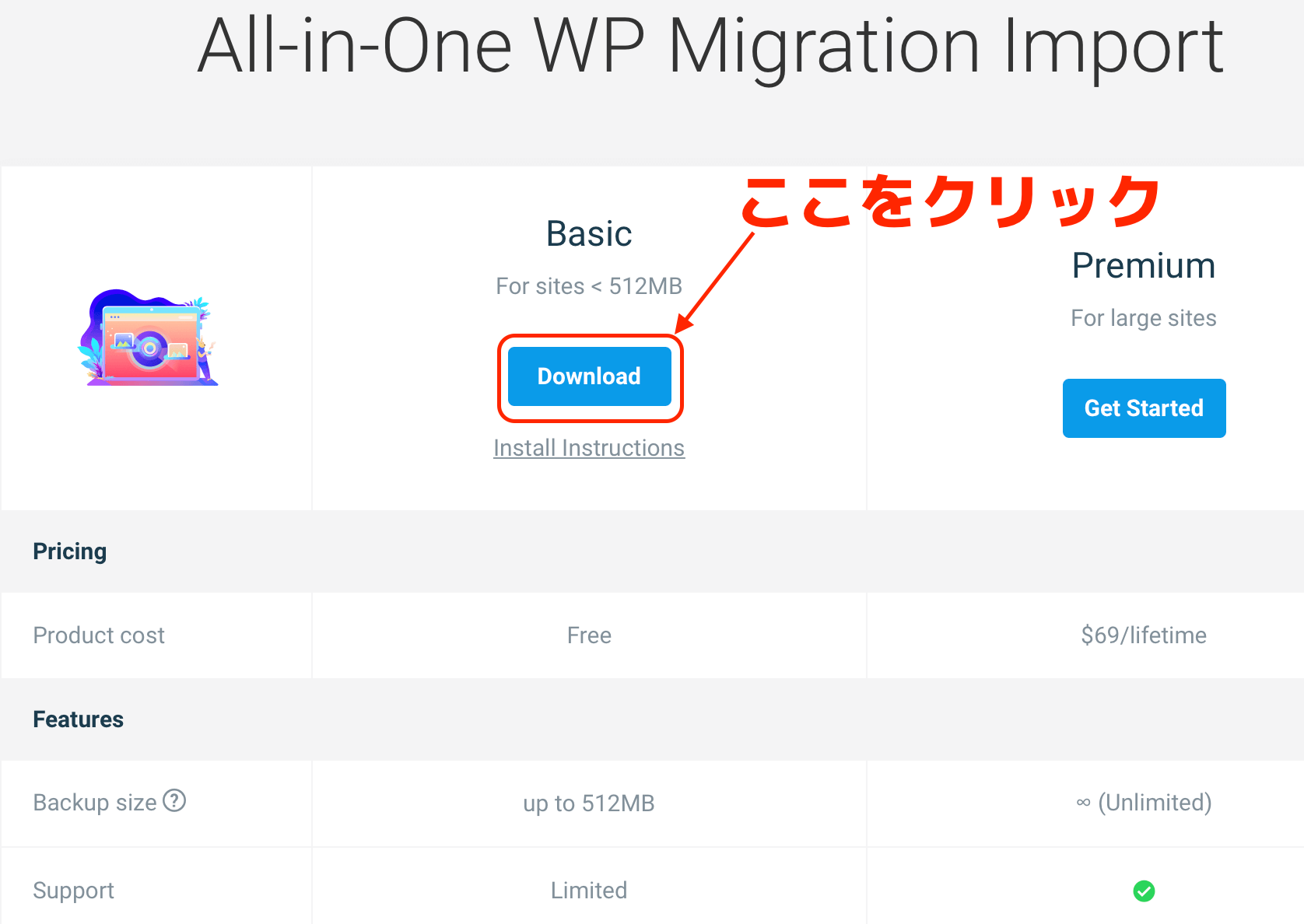
ダウンロードをクリックします。このプラグインを有効にすると、512MBまで拡張できます。指示通りインポートして下さい。
今まで使っていた環境が戻っているはずです。しかしこのままでは画像ファイルが取り残されているので復元していきます。
手順9 画像データをFileZillaでアップロードする
今度は手順3と逆になります。
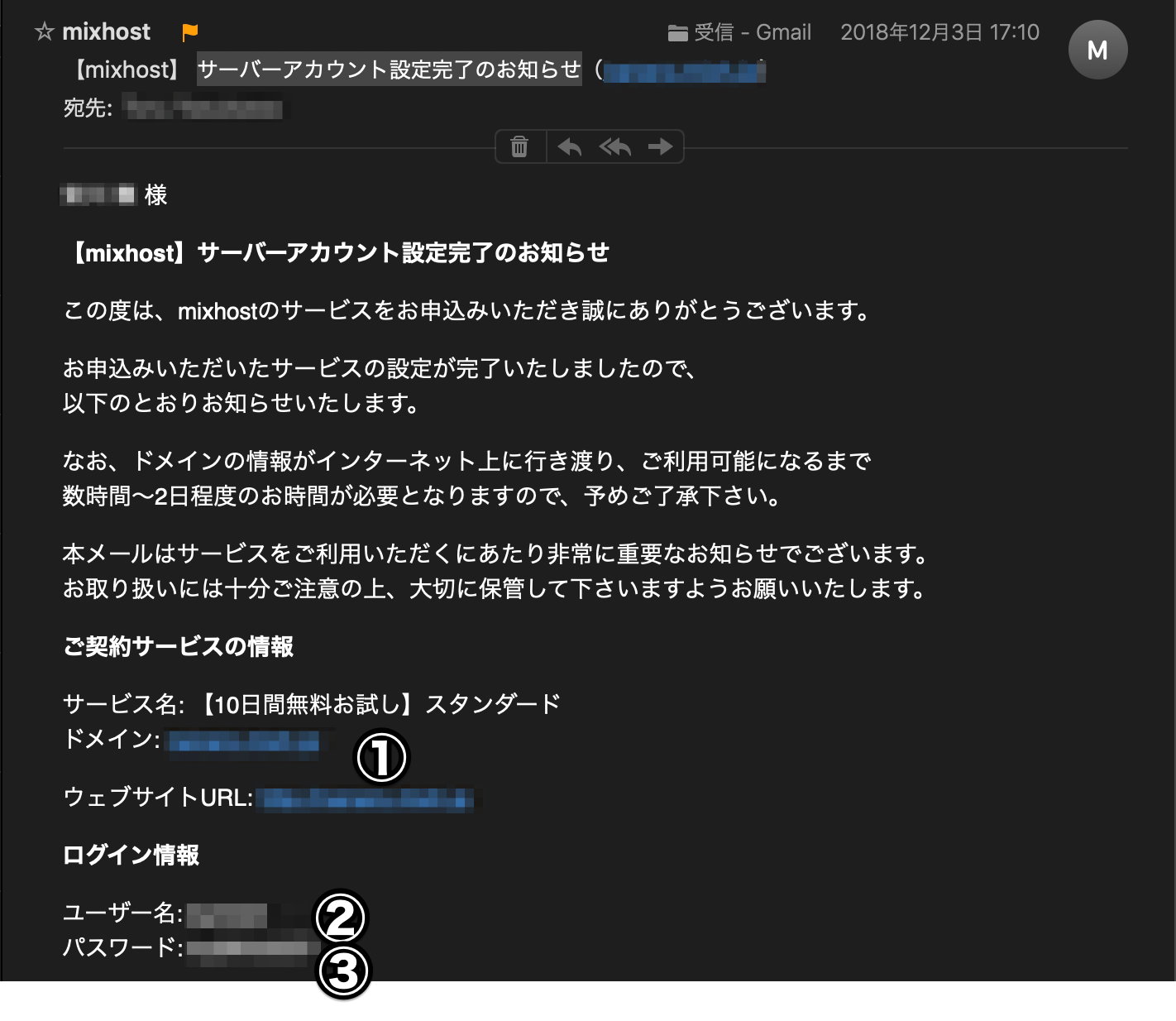
あなたに送られてきた「サーバーアカウント設定完了」のお知らせメールに、
- ドメイン
- ユーザー名
- パスワード
それぞれ手順3で示された欄に記入して接続して下さい。
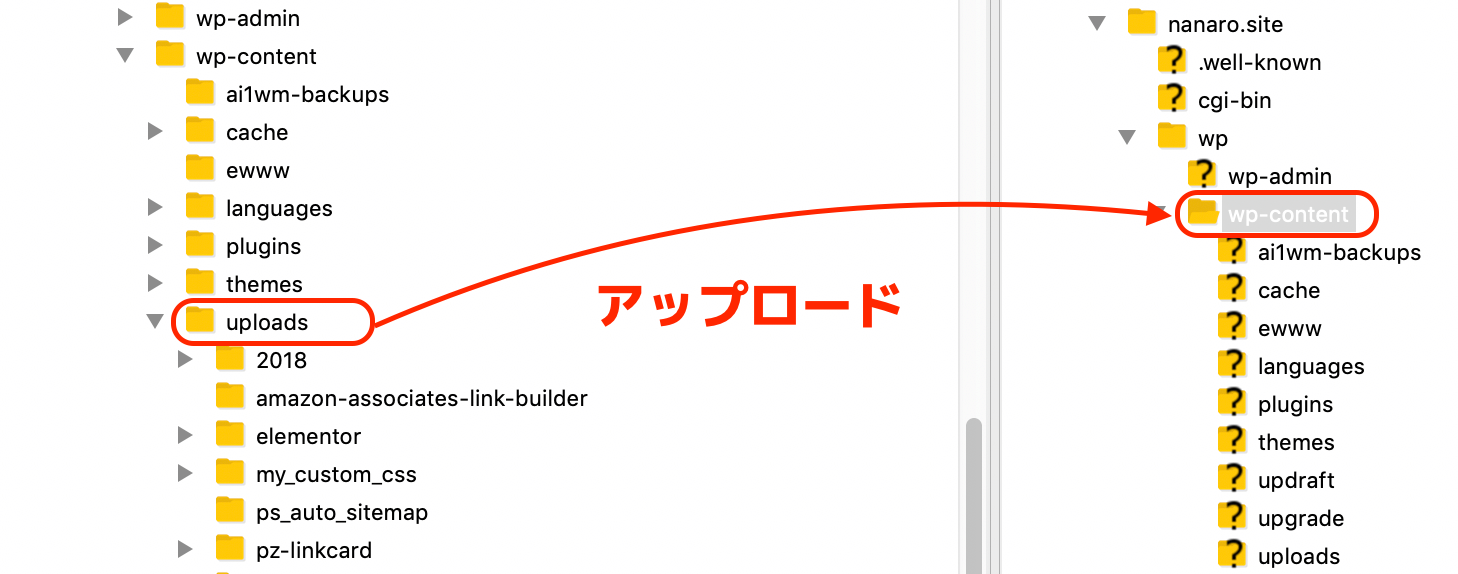
上図のように【ローカル】側メディアファイルの入っている「uproads」フォルダーを【サーバー】側「wp-content」フォルダーにアップロードします。
手順10 内容を確認して完了
内容に間違いないか確認してみましょう。 お疲れ様でした!
まとめ
手順8のように素直にプラグインを最初からインストールしておけば、ムダな時間をかけずに引越し作業が出来ていました。私は何を焦っていたのか、4.「Use plugin」を完全に見落としていました。
結果①と②の方法でチャレンジしたので、結局何度も行ったり来たりを繰り返してしまい、そのため8〜9時間かかってしまいました苦笑
決して私と同じ失敗をしないで下さい。自信のある方以外は素直にプラグインを導入しましょう。
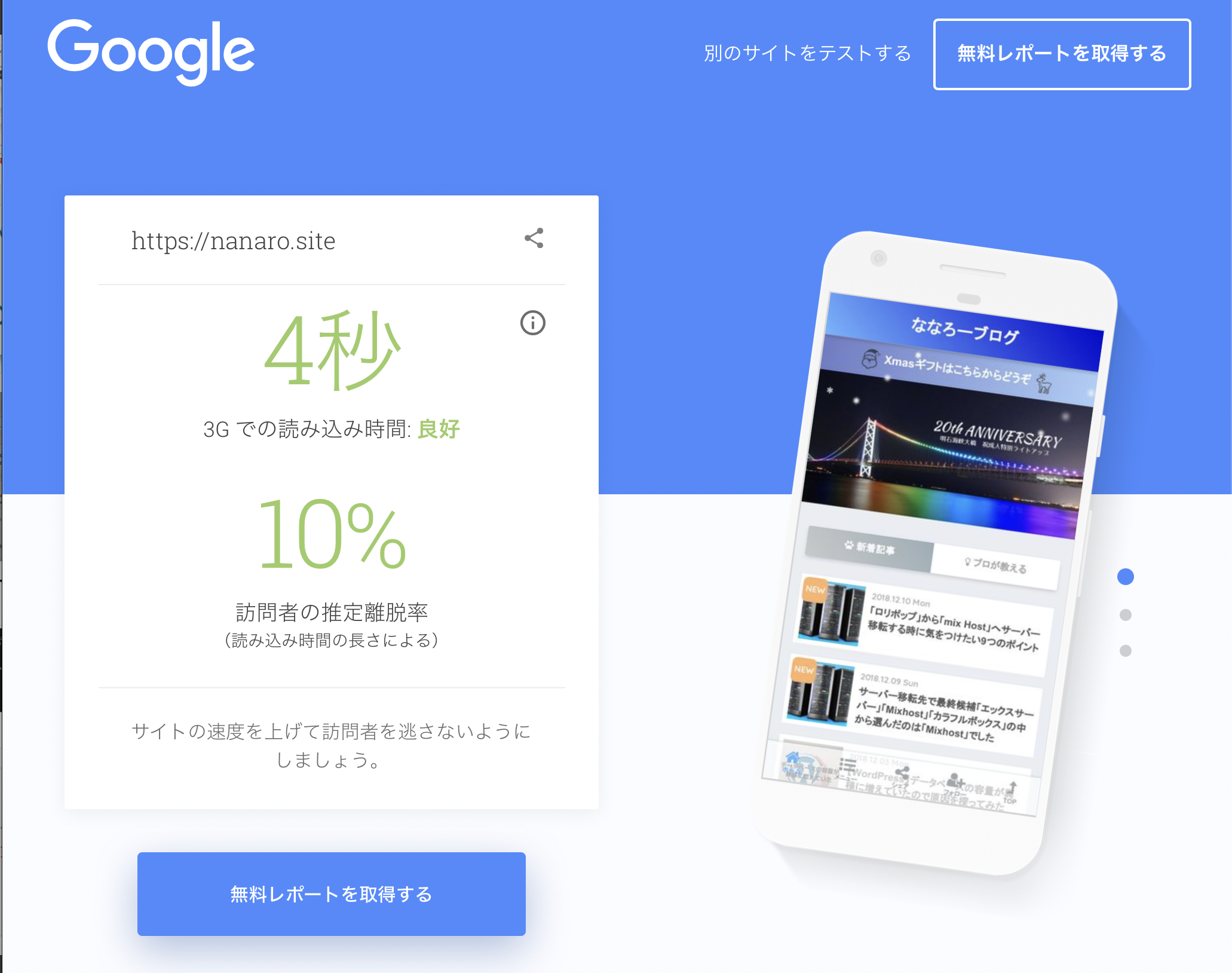
もっさりの「ロリポップ」から非常に快適になりました。「ロリポップ」で計測し忘れていますが、Googleの測定では次のような結果が出ています。
サーバー引っ越しを考えている人に少しでも参考になれば幸いです。
このような方に向けて、mixhostでは1サイト辺り…
無料体験ならクレジット登録をしなくても出来ます。
MixHostに無料体験登録する以上、お読みいただきありがとうございました。


