
この記事には広告を含む場合があります。
記事内で紹介する商品を購入することで、当サイトに売り上げの一部が還元されることがあります。
操作を快適にするショートカットキー
コマンドパレット
ここが入り口になります。このショートカットキーは必ず覚えておきましょう。
⌘+shift+PもしくはF1Mac
Ctrl+Shift+PもしくはF1Windows
ショートカットキーがあまりにも多いのですが、先ずこれだけは押さえておきます。ここに日本語で検索の形で入れてもある程度ヒットします。
例えばcommandパレットに「移動」と入れて検索すると、これだけのショートカットキーがヒットします。
特に支障が無ければF1で操作するようにした方が簡単です。
行を上下に移動
⌥+or
Mac;option Windows;Alt
1行もしくは複数の行を選択して好きな場所へ移動出来ます。移動する場所が遠い場合は、カットアンドペーストの方が早いですが、近い場合このショートカットキーが断然役立ちます。
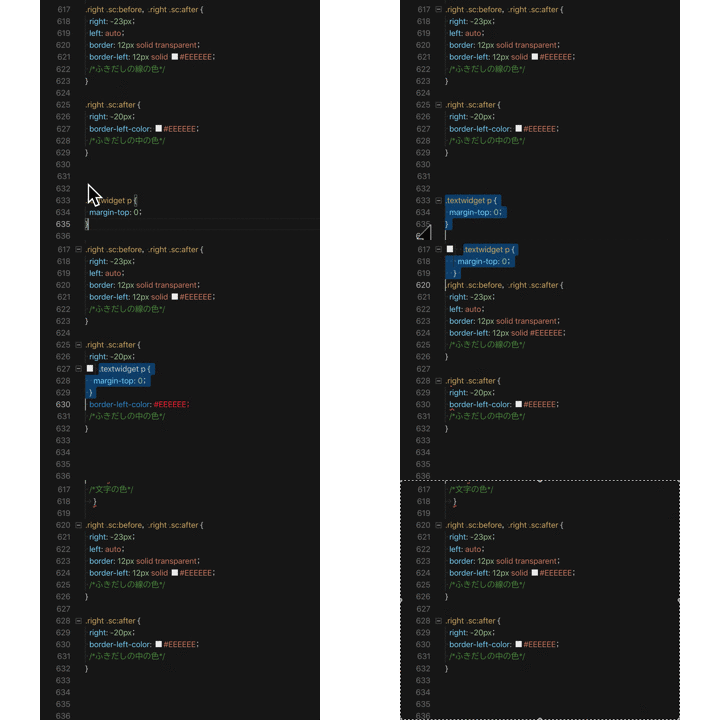
行を上下にコピー
例えばリストを増やしたい時など便利です。コピーするよりはるかに早いです。
shift+⌥+or
Mac;option Windows;Alt
マルチカーソル
⌘+⌥+orMac
Ctrl+⌥+orWindows
Visual Studio Codeの強力な機能の一つです。カーソルを複数に増やして一気に挿入・削除が出来る機能です。
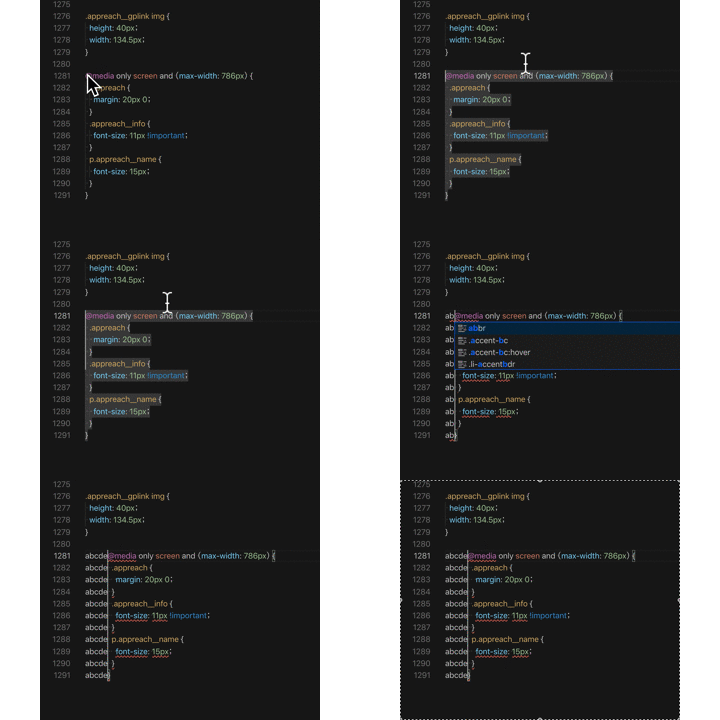
前後のすべてを選択
⌘+shift+orMac
Ctrl+Shift+orWindows
カーソルの前及び後ろをすべて一気に削除します。これは意外とよく使いますね。
検索・置換
⌥+⌘+F
Mac;option Windows;Alt
検索は⌘+Fですが、置換はこのショートカットキーです。
すべてのファイルからテキストを一度に検索・置換する場合は
⌘+shift+FMac
Ctrl+Shift+FWindows

検索の欄にワードを入れます。

置換の場合は左の矢印をクリックすると「置換」の欄が現れます。
移動・編集系
他のアプリとほぼ一緒なのでこちらの記事を参考にして下さい。
モバイルは左スライドで全表示
| キー | 略 | 動作 | |
|---|---|---|---|
| ① | ⌘+X | 文字を切り取る | |
| ② | ⌘+C | copy | 文字をコピー |
| ③ | ⌘+V | 文字を貼り付け | |
| ④ | ⌘+N | new | 新規作成 |
| ⑤ | ⌘+O | open | 開く |
| ⑥ | ⌘+S | save | 保存 |
| ⑦ | ⌘+W | 閉じる | |
| ⑧ | ⌘+Q | quit | 終了 |
| ⑨ | ⌘+B | bold | 文字を太字 |
| ⑩ | ⌘+I | italic | 文字を斜体 |
| ⑪ | ⌘+U | under | 文字にアンダライン |
| ⑫ | ⌘+(➕) | 文字を拡大 | |
| ⑬ | ⌘+(➖) | 文字を縮小 | |
| ⑭ | ⌘+ | カーソルを文の最初に移動 | |
| ⑮ | ⌘+ | カーソルを文の最後に移動 | |
| ⑯ | ⌘+delete | カーソルの前を消去 | |
| ⑰ | ⌘+A | all | 全てを選択 |
| ⑱ | ⌘+Z | 操作を取り消す | |
| ⑲ | ⌘+shift+Z | 操作の取り消しを取り消す | |
| ⑳ | ⌘+F | find | 検索(キーワードを探す) |
| ㉑ | ⌘+G | 次のキーワードを探す | |
| ㉒ | ⌘+P | ||
| ㉓ | ⌘+M | minimum | 最小化 |
| ㉔ | ⌘+(,) | 環境設定を開く |
⌘+P
気をつけていただきたいのは、command+Pは通常「印刷」のショートカットキーですが、Visual Studio Codeでは違います。
「最近使用したファイルを表示」するので気をつけてください。このキーもよく使いますね。覚えておきたいです。

ショートカットキー一覧
⌘+K,⌘+SMac
Ctrl+K,Ctrl+SWindows
ショートカットキーの一覧が出ます。数が多いので、「入力してキーバインド内を検索」して目的のキーを探します。
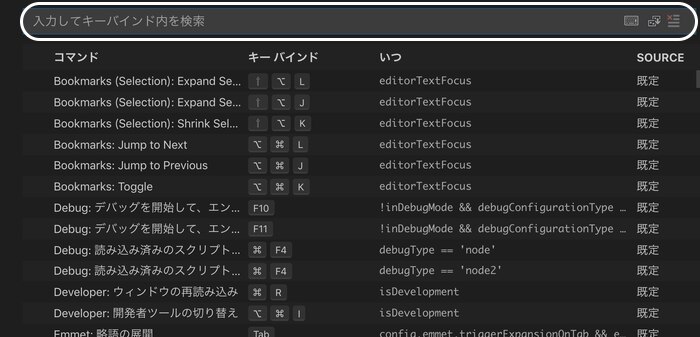
ショートカットキーをブラウザで表示
⌘+K,⌘+Rこのショートカットキーは覚える必要はありませんが、ブラウザでキーを一覧出来るのでチェック用に便利です。

上の画像を見ての通り、ショートカットキーは全部でいくつあるか分かりません。(笑)しかし汎用ショートカットキーも含まれています。
MacでUSキーボードを使っている場合
Visual Studio Codeでは⌘+Kというショートカットキーを多用します。
「Karabiner-Elements 」というアプリをインストールすることによって、Visual Studio Codeでは⌘+Kをshiftに変換することが可能になります。
これだけでもずいぶん便利になりますよー。
 【Karabiner-Elements 】USキーボードに「英数」「かな」を割り当てるソフト
 まとめ
まずは最初に説明した「コマンドパレット」で慣れるようにしましょう。
使っていくうちに自分がよく使うショートカットキーが分かってきて、自然に覚えるようになるでしょう。
コマンドパレットがあるので、無理して覚える必要は無いです。
以上お読みいただきありがとうございました。
 『Visual studio code』を【Markdown記法】で使う簡単な設定とおすすめ拡張機能
  Mac定番アプリ【BetterTouchTool】オススメの設定方法

