
この記事には広告を含む場合があります。
記事内で紹介する商品を購入することで、当サイトに売り上げの一部が還元されることがあります。
目次 非表示
コマンドー(⌘)キーを中心とした覚え方
Macで文書作成をしたりソフトを使用するのに、マウスやトラックパッドを使うよりショートカットキーで操作する方がはるかに早く出来ます。
入力している時は特にホームポジションから手を離したくないですからね。しかしショートカットキーの数は大変多いです。
全てを覚えるのは大変ですし、又覚える必要はありません。今回はコマンドー(⌘)キーを中心にどのソフトでも使える汎用(はんよう)のキーを中心に紹介します。
まずはこれらのキーを覚えることで、複合キー(shift.option.control)を使ったショートカットキーも覚えやすくなります。
モバイルは左スライドで全表示
| キー | 略 | 動作 | |
|---|---|---|---|
| ① | ⌘+X | 文字を切り取る | |
| ② | ⌘+C | copy | 文字をコピー |
| ③ | ⌘+V | 文字を貼り付け | |
| ④ | ⌘+N | new | 新規作成 |
| ⑤ | ⌘+O | open | 開く |
| ⑥ | ⌘+S | save | 保存 |
| ⑦ | ⌘+W | 閉じる | |
| ⑧ | ⌘+Q | quit | 終了 |
| ⑨ | ⌘+B | bold | 文字を太字 |
| ⑩ | ⌘+I | italic | 文字を斜体 |
| ⑪ | ⌘+U | under | 文字にアンダライン |
| ⑫ | ⌘+(➕) | 文字を拡大 | |
| ⑬ | ⌘+(➖) | 文字を縮小 | |
| ⑭ | ⌘+⇦ | カーソルを文の最初に移動 | |
| ⑮ | ⌘+⇨ | カーソルを文の最後に移動 | |
| ⑯ | ⌘+delete | カーソルの前を消去 | |
| ⑰ | ⌘+A | all | 全てを選択 |
| ⑱ | ⌘+Z | 操作を取り消す | |
| ⑲ | ⌘+shift+Z | 操作の取り消しを取り消す | |
| ⑳ | ⌘+F | find | 検索(キーワードを探す) |
| ㉑ | ⌘+G | 次のキーワードを探す | |
| ㉒ | ⌘+P | 印刷 | |
| ㉓ | ⌘+M | minimum | 最小化 |
| ㉔ | ⌘+(,) | 環境設定を開く | |
| ㉕ | ⌘+tab | ソフトの切り替え | |
| ㉖ | ⌘+スペース | Spotlightで検索 |
このアプリの使い方についてはこちらの記事をどうぞ。
 【Mac】で「ショートカットキー」に便利な「⌘英かな」と「ShiftIt」
用途別
切り取り・コピー・貼付け
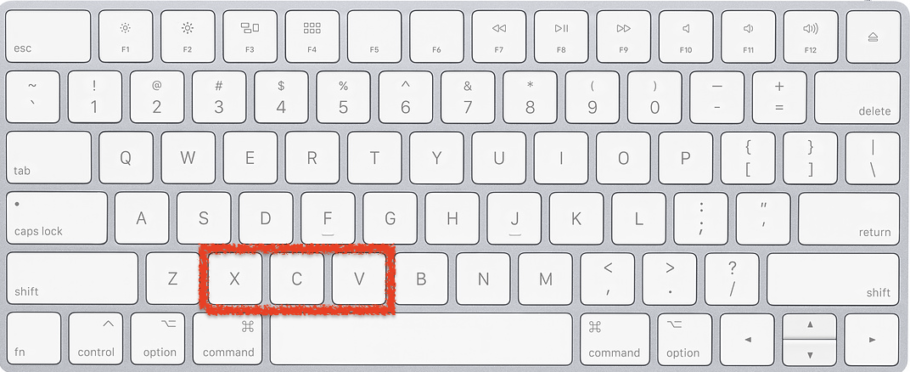
- ⌘ + X 文字を切り取る
- ⌘ + C 文字をコピー
- ⌘ + V 文字を貼り付け
基本中の基本。一番有名で又よく使うキーなので必ず覚えて下さい。キー配列が並んでいるので覚えやすいと思います。
作成・保存

- ⌘ + N 新規作成
- ⌘ + O 開く
- ⌘ + S 保存
- ⌘ + W 閉じる
- ⌘ + Q 終了
文章を開いたり閉じたりするキーです。N.O.Sはスペルで連想出来ます。
文字の装飾

- ⌘+B 文字を太字
- ⌘+I 文字を斜体
- ⌘+U 文字にアンダーライン
文字装飾の代表です。WordやPages・一太郎などアイコンの場所に必ずB.I.Uのアイコンが置いています。
拡大・縮小・移動・消去
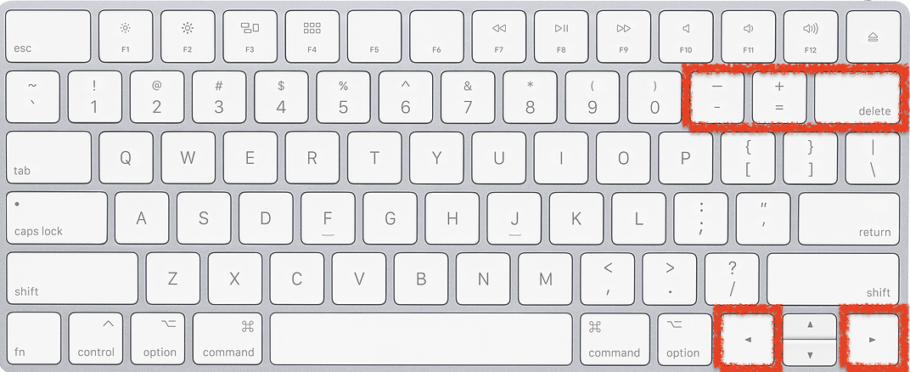
- ⌘++ 文字を拡大
- ⌘+– 文字を縮小
- ⌘+ カーソルを文の最初に移動
- ⌘+ カーソルを文の最後に移動
- ⌘+delete カーソルの前を消去
選択・取り消し
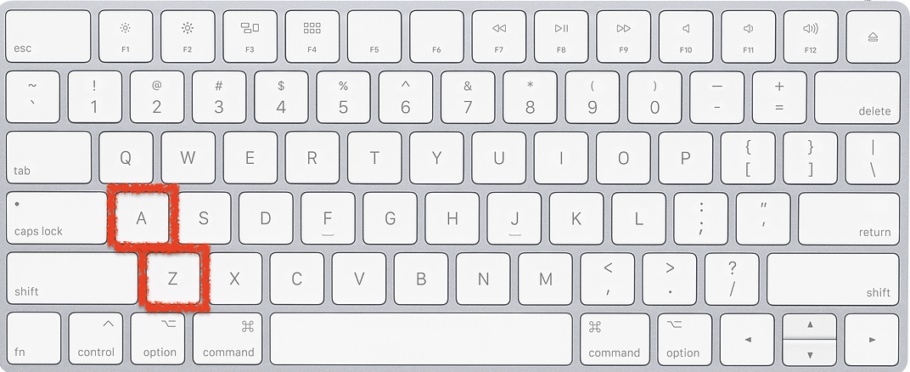
- ⌘+A 全てを選択
- ⌘+Z 操作を取り消す
- ⌘+shift+Z
操作の取り消しを取り消す
これだけshiftが混ざっていますが、セットで覚えてしまいましょう。よく使うキーです。
検索

- ⌘+F 検索(キーワードを探す)
- ⌘+G 次のキーワードを探す
検索系です。
その他

- ⌘+P 印刷
- ⌘+M 最小化
- ⌘+, 環境設定を開く
- ⌘+tab ソフトの切り替え
- ⌘+space Spotlightで検索

fn +
項目全体の先頭にスクロールする
fn +
項目全体の最後にスクロールする
メールが例えば数百通あるとして、一番上から下までスクロールすればどれだけ時間がかかることか?これで一気にスクロール出来ます。お試しくだされ。
まとめ
今回は⌘キーを中心としたショートカットキーを紹介しました。
⌘キーを中心にshiftキー・optionキー・controlキーを組み合わせることでもっと多彩な操作が出来ますが、まずは今日紹介したキーをしっかりとマスターしましょう。
以上、お読みいただきありがとうございました。


